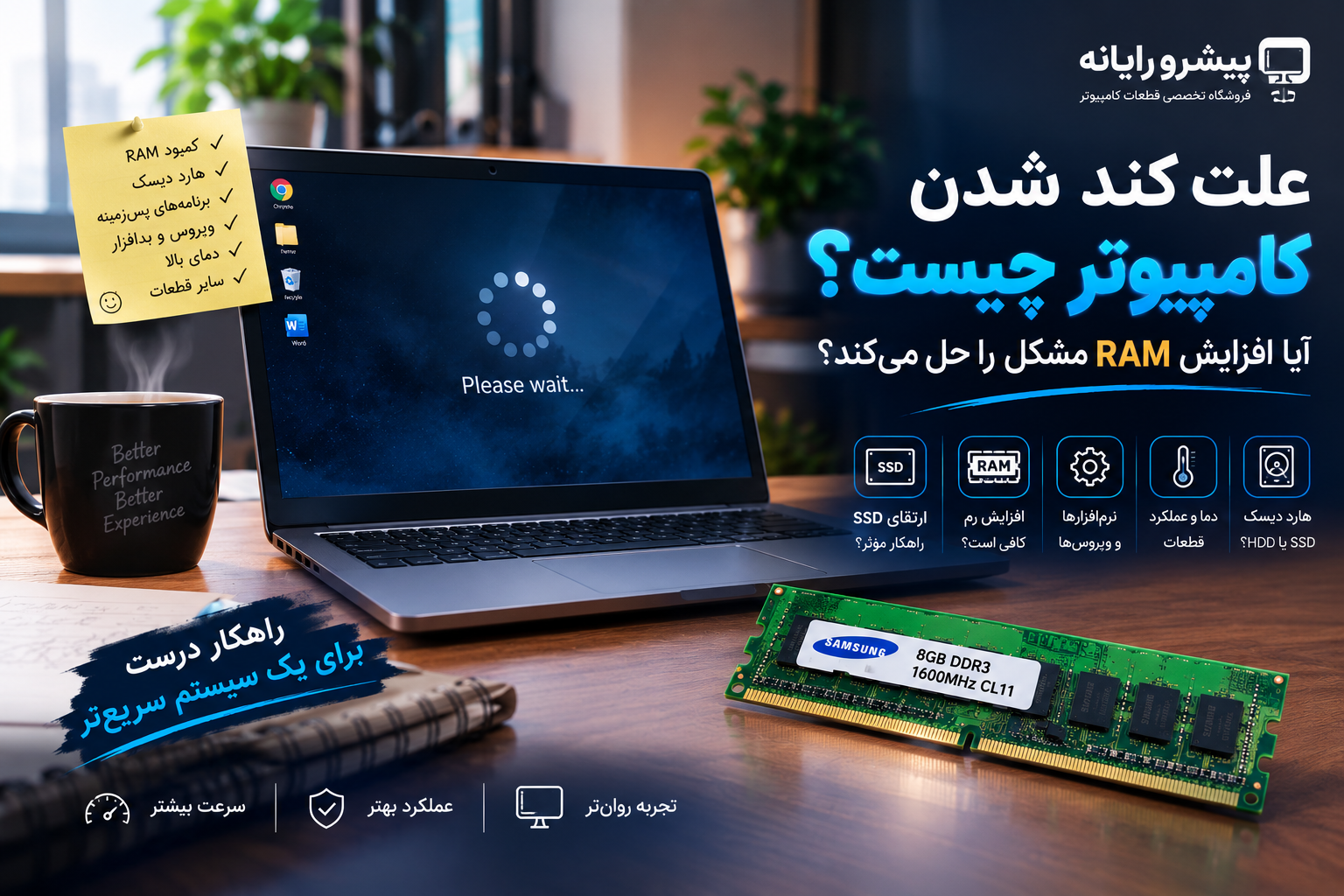
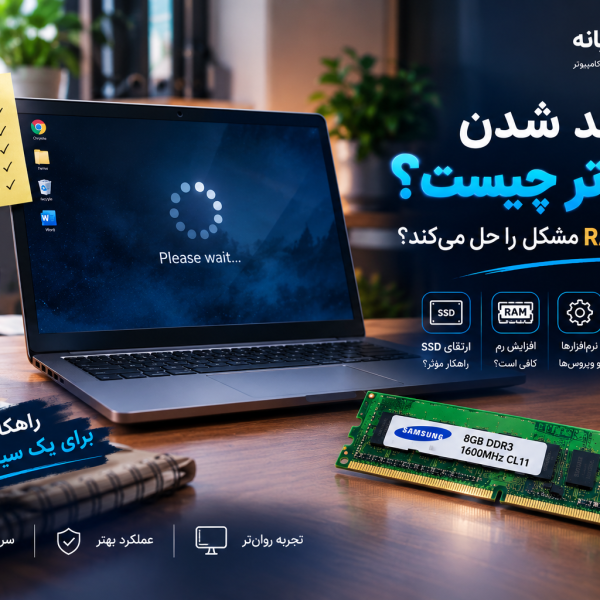
کند شدن کامپیوتر یکی از مشکلاتی است که بسیاری از کاربران بعد از مدتی با آن مواجه میشوند. دیر باز شدن برنامهها، هنگ کردن سیستم، کاهش سرعت مرورگر، تأخیر هنگام جابهجایی بین نرمافزارها و حتی طولانی شدن زمان روشن شدن ویندوز، همگی میتوانند نشانهای از وجود یک مشکل سختافزاری یا نرمافزاری باشند.
اما علت کند شدن کامپیوتر چیست؟ آیا کمبود RAM دلیل اصلی این مشکل است یا باید قطعات دیگری مانند SSD و پردازنده را بررسی کرد؟
در این مقاله مهمترین دلایل کند شدن کامپیوتر را بررسی میکنیم و توضیح میدهیم افزایش RAM چه زمانی میتواند سرعت سیستم را بهتر کند و چه زمانی بهتر است به سراغ ارتقای حافظه ذخیرهسازی یا سایر قطعات بروید.
مهمترین علتهای کند شدن کامپیوتر
کند شدن کامپیوتر همیشه به دلیل کمبود RAM نیست. عوامل مختلفی میتوانند روی سرعت سیستم تأثیر بگذارند. در ادامه مهمترین موارد را بررسی میکنیم.
1. کمبود RAM؛ یکی از دلایل رایج کند شدن سیستم
RAM یا حافظه دسترسی تصادفی، فضایی است که سیستمعامل و برنامههای در حال اجرا برای نگهداری موقت اطلاعات از آن استفاده میکنند.
وقتی چند برنامه را همزمان اجرا میکنید، هرکدام بخشی از حافظه RAM را اشغال میکنند. اگر ظرفیت RAM برای حجم کاری سیستم کافی نباشد، ویندوز برای مدیریت اطلاعات به حافظه ذخیرهسازی متکی میشود که معمولاً سرعت پایینتری نسبت به RAM دارد.
در چنین شرایطی ممکن است علائمی مانند موارد زیر مشاهده کنید:
- کند شدن سیستم هنگام اجرای چند برنامه
- تأخیر در باز کردن نرمافزارها
- کاهش سرعت مرورگر هنگام باز بودن تبهای زیاد
- هنگ کردن موقت کامپیوتر
- افزایش استفاده از حافظه در Task Manager
- کاهش سرعت هنگام جابهجایی بین برنامهها
اگر در Task Manager ویندوز مشاهده کردید که مصرف RAM برای مدت زیادی بسیار بالا است، افزایش حافظه میتواند یکی از گزینههای قابل بررسی برای ارتقای سیستم باشد.
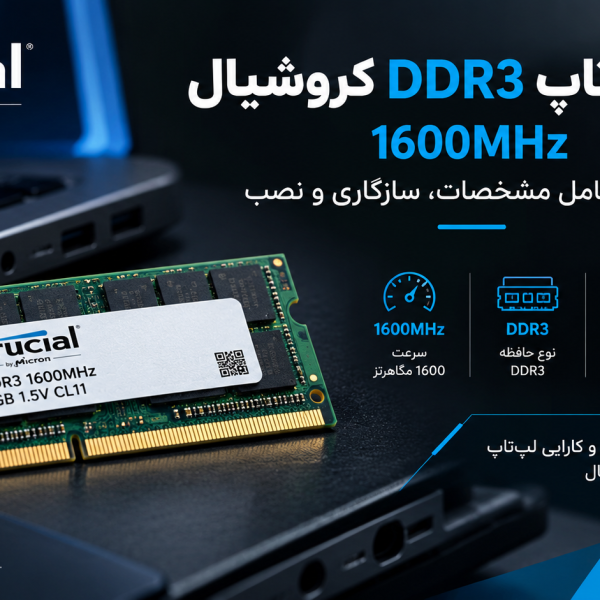
برای مثال، اگر کامپیوتر شما از حافظه DDR3 پشتیبانی میکند و قصد افزایش ظرفیت RAM را دارید، میتوانید رم سامسونگ 8 گیگ DDR3 1600 مگاهرتز CL11 را بررسی کنید.
این ماژول با ظرفیت 8 گیگابایت، فرکانس 1600 مگاهرتز و تأخیر CL11 برای سیستمهای سازگار با DDR3 طراحی شده است. البته قبل از خرید باید نوع حافظه، حداکثر ظرفیت RAM و فرکانس قابل پشتیبانی توسط مادربرد را بررسی کنید.
2. استفاده از هارد HDD
یکی دیگر از دلایل مهم کند شدن کامپیوتر، استفاده از هارد دیسکهای مکانیکی یا HDD است.
در سیستمهایی که ویندوز روی HDD نصب شده، ممکن است روشن شدن سیستم، اجرای نرمافزارها و باز شدن فایلها زمان بیشتری طول بکشد. این موضوع بهخصوص در کامپیوترهای قدیمی بیشتر دیده میشود.
اگر مقدار RAM سیستم مناسب است اما همچنان ویندوز و برنامهها با تأخیر زیادی اجرا میشوند، نوع حافظه ذخیرهسازی را نیز بررسی کنید.
در بسیاری از سیستمهای قدیمی، جایگزین کردن HDD با SSD میتواند تأثیر قابل توجهی روی سرعت اجرای ویندوز و برنامهها داشته باشد.
بنابراین همیشه نباید برای رفع کندی سیستم، RAM را ارتقا داد؛ گاهی اوقات ارتقای HDD به SSD راهکار مناسبتری است.
3. پر شدن فضای هارد یا SSD
پر شدن بیش از حد فضای ذخیرهسازی نیز میتواند برای عملکرد سیستم مشکل ایجاد کند.
وقتی فضای درایو سیستم، بهخصوص درایوی که ویندوز روی آن نصب شده، بسیار کم باشد، سیستمعامل فضای کمتری برای فایلهای موقت و عملیات مختلف خواهد داشت.
به همین دلیل بهتر است هر چند وقت یکبار فایلهای غیرضروری، برنامههای بلااستفاده و فایلهای موقت را حذف کنید.
همچنین فایلهای حجیم مانند فیلمها، فایلهای نصب و آرشیوهای قدیمی را میتوانید به یک حافظه دیگر منتقل کنید.
4. اجرای برنامههای زیاد در پسزمینه
گاهی اوقات مشکل از سختافزار نیست و تعداد زیادی برنامه در پسزمینه ویندوز اجرا میشوند.
بعضی نرمافزارها بعد از روشن شدن کامپیوتر بهصورت خودکار اجرا میشوند و بخشی از RAM، پردازنده و منابع سیستم را مصرف میکنند.
برای بررسی این موضوع میتوانید Task Manager ویندوز را باز کنید و بخشهای CPU، Memory و Disk را بررسی کنید.
اگر برنامهای بدون نیاز شما مقدار زیادی از منابع سیستم را مصرف میکند، بهتر است تنظیمات اجرای خودکار آن را بررسی کنید.
5. وجود بدافزار یا نرمافزارهای ناخواسته
ویروسها و بعضی بدافزارها نیز میتوانند باعث افزایش مصرف منابع سیستم و کاهش سرعت کامپیوتر شوند.
اگر کامپیوتر بدون دلیل مشخصی ناگهان کند شده است، باز شدن پنجرههای ناشناس را مشاهده میکنید یا مصرف CPU و RAM در حالت عادی غیرطبیعی است، بهتر است سیستم را با یک ابزار امنیتی معتبر بررسی کنید.
نصب نرمافزارهای ناشناس و دانلود برنامه از منابع نامعتبر نیز میتواند احتمال ورود نرمافزارهای ناخواسته به سیستم را افزایش دهد.
6. داغ شدن بیش از حد قطعات
افزایش دمای پردازنده و سایر قطعات نیز میتواند روی عملکرد سیستم تأثیر بگذارد.
وقتی دمای قطعات بیش از حد بالا میرود، سیستم ممکن است برای کنترل دما عملکرد خود را کاهش دهد. در این حالت کاربر ممکن است کاهش سرعت، افت عملکرد یا ناپایداری سیستم را تجربه کند.
تمیز کردن گردوغبار، بررسی عملکرد فنها و اطمینان از تهویه مناسب کیس میتواند به جلوگیری از افزایش بیش از حد دما کمک کند.
7. قدیمی بودن پردازنده یا سایر قطعات
گاهی اوقات RAM کافی است اما پردازنده توان اجرای نرمافزارهای جدید را ندارد.
برای مثال، افزایش RAM یک کامپیوتر قدیمی لزوماً باعث نمیشود برنامههای سنگین یا بازیهای جدید با سرعت بالا اجرا شوند. عملکرد سیستم نتیجه همکاری چندین قطعه از جمله CPU، RAM، کارت گرافیک و حافظه ذخیرهسازی است.
بنابراین قبل از خرید RAM بهتر است مشخص کنید مشکل اصلی سیستم دقیقاً از کدام بخش است.
آیا افزایش RAM واقعاً کامپیوتر را سریعتر میکند؟
پاسخ به این سؤال به وضعیت فعلی سیستم بستگی دارد.
اگر RAM سیستم در زمان استفاده معمول دائماً به ظرفیت بالایی نزدیک میشود و هنگام اجرای چند برنامه با کندی مواجه هستید، افزایش RAM میتواند عملکرد سیستم را بهبود دهد.
اما اگر RAM کافی دارید و مشکل اصلی از HDD، پردازنده، دمای بالا یا نرمافزارهای پسزمینه باشد، اضافه کردن RAM لزوماً مشکل را برطرف نمیکند.
بنابراین قبل از خرید حافظه جدید بهتر است ابتدا میزان مصرف RAM را بررسی کنید.
چه زمانی RAM را ارتقا دهیم؟
در شرایط زیر ارتقای RAM میتواند گزینهای قابل بررسی باشد:
- هنگام اجرای چند برنامه سیستم کند میشود.
- مرورگر با تعداد زیادی تب باز شده و سیستم پاسخدهی کندی دارد.
- مصرف Memory در Task Manager بسیار بالا است.
- سیستم هنگام جابهجایی بین برنامهها تأخیر دارد.
- مقدار RAM فعلی برای نرمافزارهای مورد استفاده کافی نیست.
- مادربرد امکان افزایش ظرفیت RAM را دارد.
اگر سیستم شما از DDR3 پشتیبانی میکند، انتخاب یک ماژول 8GB DDR3 با فرکانس 1600 مگاهرتز میتواند یکی از گزینههای ارتقای حافظه باشد. برای نمونه، رم سامسونگ 8 گیگ DDR3 1600 CL11 یکی از محصولاتی است که میتوان برای ارتقای سیستمهای سازگار با DDR3 بررسی کرد.
قبل از خرید RAM به چه نکاتی توجه کنیم؟
صرفاً انتخاب یک RAM با ظرفیت بالاتر کافی نیست. قبل از خرید باید چند مشخصه مهم را بررسی کنید.
نوع RAM
ابتدا مشخص کنید مادربرد شما از DDR3، DDR4 یا DDR5 پشتیبانی میکند. این نسلها از نظر ساختار و سازگاری یکسان نیستند.
ظرفیت قابل پشتیبانی
هر مادربرد حداکثر ظرفیت مشخصی برای RAM دارد. بنابراین قبل از خرید باید مشخصات مادربرد را بررسی کنید.
فرکانس حافظه
فرکانس RAM نیز باید با قابلیتهای مادربرد و پردازنده هماهنگ باشد. برای مثال، رم DDR3 با فرکانس 1600 مگاهرتز یکی از گزینههای رایج در سیستمهای نسل DDR3 است.
تعداد اسلاتهای RAM
تعداد اسلاتهای خالی مادربرد را بررسی کنید. ممکن است برای افزایش ظرفیت بتوانید یک ماژول جدید اضافه کنید یا در بعضی سیستمها نیاز باشد ماژولهای قبلی را تعویض کنید.
جمعبندی؛ برای رفع کندی کامپیوتر RAM بخریم یا SSD؟
علت کند شدن کامپیوتر میتواند از کمبود RAM، استفاده از HDD، پر بودن فضای ذخیرهسازی، اجرای برنامههای زیاد در پسزمینه، بدافزار، دمای بالا یا قدیمی بودن سایر قطعات باشد.
اگر مشکل اصلی سیستم کمبود حافظه RAM باشد، افزایش ظرفیت حافظه میتواند راهکار مناسبی باشد. اما اگر ویندوز روی یک HDD قدیمی نصب شده باشد، ارتقای حافظه ذخیرهسازی به SSD ممکن است تأثیر بیشتری روی سرعت اجرای سیستم داشته باشد.
بنابراین بهترین کار این است که قبل از خرید قطعه جدید، ابتدا میزان مصرف RAM، CPU و Disk را بررسی کنید و سپس بر اساس علت اصلی کندی سیستم تصمیم بگیرید.
اگر کامپیوتر شما از DDR3 پشتیبانی میکند و به دنبال افزایش ظرفیت حافظه هستید، میتوانید مشخصات رم سامسونگ 8 گیگ DDR3 1600 مگاهرتز CL11 را بررسی کنید و پیش از خرید، سازگاری آن با مادربرد سیستم خود را در نظر بگیرید.