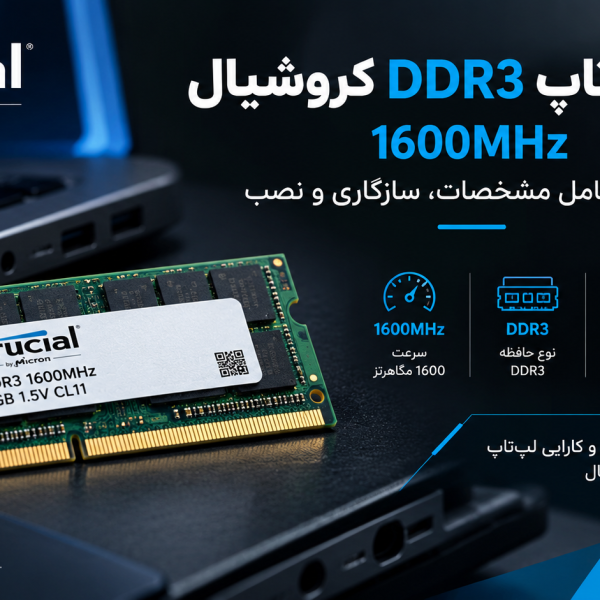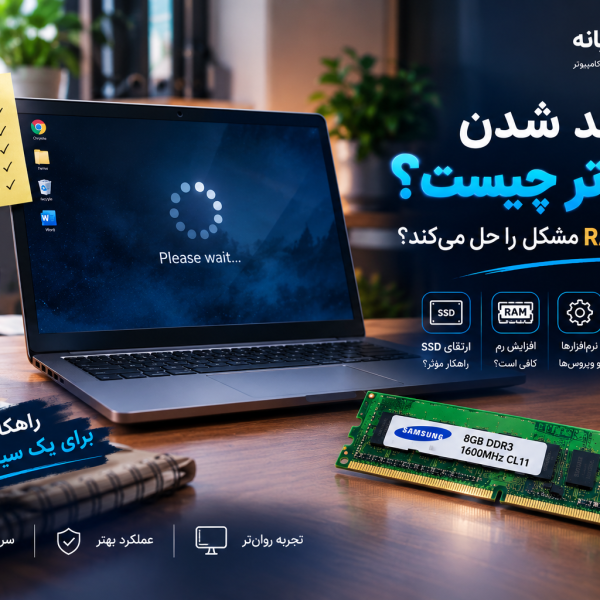





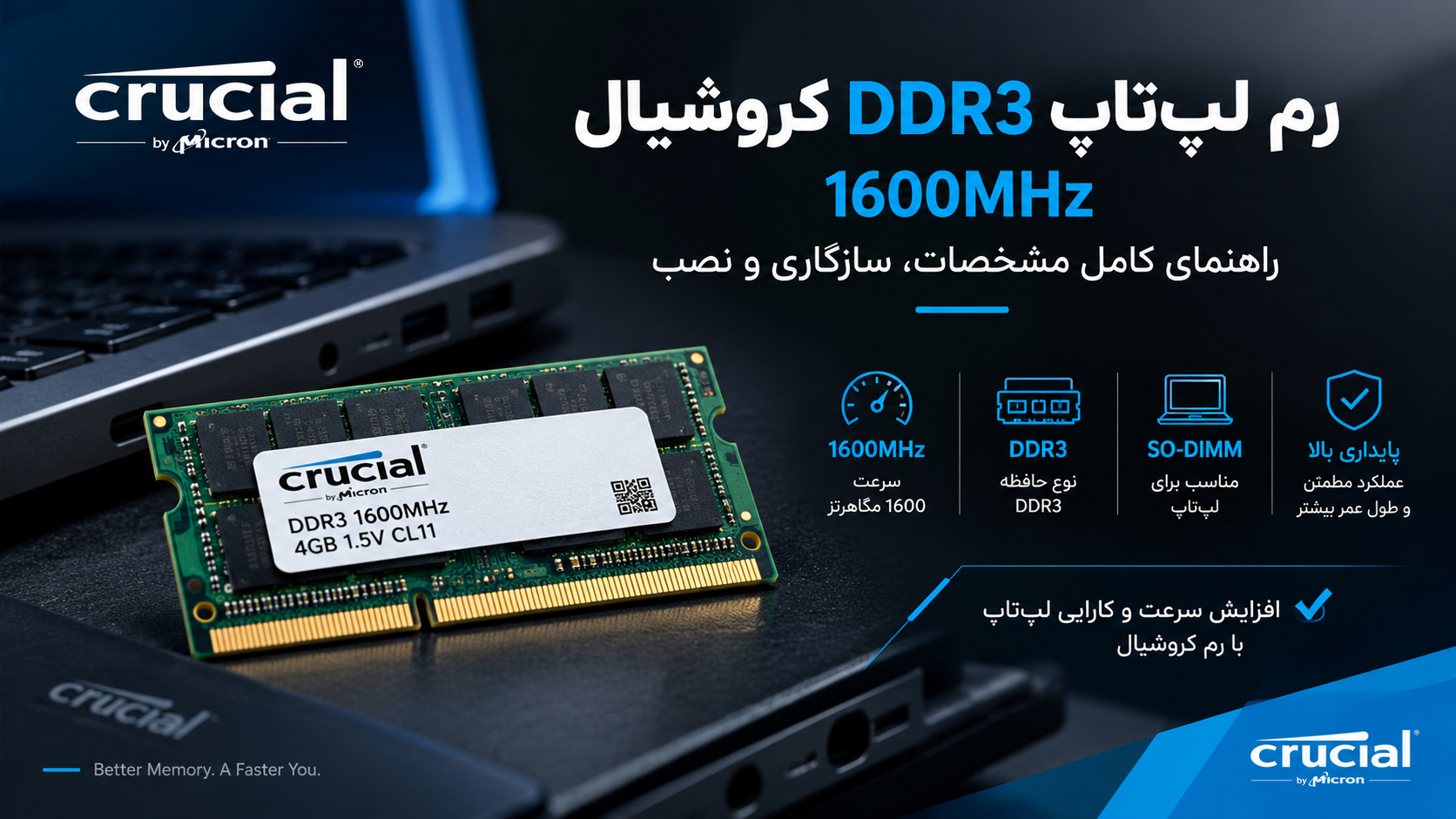
اگر لپتاپ شما هنگام اجرای چند برنامه بهصورت همزمان کند میشود یا برای استفاده روزمره به حافظه بیشتری نیاز دارید، ارتقای رم میتواند یکی از راهکارهای مناسب باشد. رم لپتاپ DDR3 کروشیال 1600MHz یکی از گزینههای ارتقای حافظه در لپتاپهای سازگار با نسل DDR3 است که با انتخاب ظرفیت مناسب میتواند به اجرای روانتر برنامهها کمک کند.
در این مقاله، مشخصات فنی رم لپتاپ Crucial DDR3 1600، تفاوت DDR3 و DDR3L، نحوه بررسی سازگاری، تأثیر ارتقای حافظه بر سرعت سیستم و مراحل نصب رم را بررسی میکنیم.
رم لپتاپ کروشیال DDR3 1600 چیست؟
رم یا RAM مخفف عبارت Random Access Memory است و اطلاعات موردنیاز برنامههای در حال اجرا را بهصورت موقت نگهداری میکند. ظرفیت کافی رم به سیستم کمک میکند چند برنامه را بهصورت همزمان مدیریت کند و کمتر به حافظه ذخیرهسازی برای تأمین حافظه مجازی متکی باشد.
برند Crucial متعلق به شرکت Micron است و حافظههای رم آن در مدلهای مختلف دسکتاپ و لپتاپ عرضه شدهاند. مدلهای لپتاپی DDR3 با سرعت 1600 معمولاً از فرم فاکتور SO-DIMM استفاده میکنند و برای دستگاههایی طراحی شدهاند که از این نوع حافظه پشتیبانی میکنند.
نکته مهم این است که عبارت 1600MHz در بازار معمولاً برای اشاره به سرعت مؤثر 1600MT/s استفاده میشود. این مشخصه بهتنهایی تضمین نمیکند که رم با تمام لپتاپها سازگار باشد.
مشخصات فنی رم لپتاپ DDR3 کروشیال 1600MHz
مشخصات زیر مربوط به این رده از حافظههاست. ظرفیت و ولتاژ دقیق باید براساس شماره مدل محصول بررسی شود.
| مشخصه | توضیحات |
|---|---|
| برند | Crucial |
| نسل حافظه | DDR3 یا DDR3L، بسته به مدل |
| سرعت مؤثر | 1600MT/s |
| فرم فاکتور | معمولاً SO-DIMM |
| تعداد پین | معمولاً 204 پین |
| ظرفیت | وابسته به مدل، برای مثال 4 یا 8 گیگابایت |
| تأخیر حافظه | وابسته به مدل؛ برخی نسخهها CL11 هستند |
| ولتاژ | بسته به مدل، 1.5 یا 1.35 ولت |
| کاربرد | ارتقای حافظه لپتاپ سازگار |
برای نمونه، مدل کروشیال CT8G3S160BM یک ماژول 8 گیگابایتی DDR3 با سرعت 1600، تأخیر CL11 و فرم فاکتور SO-DIMM است. بنابراین، هنگام خرید باید شماره مدل را بررسی کنید تا مشخصات واقعی محصول با نیاز لپتاپ شما مطابقت داشته باشد.
مزایای رم لپتاپ Crucial DDR3 1600
۱. بهبود عملکرد در چندوظیفگی
اگر هنگام اجرای همزمان مرورگر، نرمافزارهای اداری و برنامههای دیگر با کمبود حافظه مواجه میشوید، افزایش ظرفیت رم میتواند عملکرد سیستم را بهتر کند.
۲. مناسب برای ارتقای لپتاپهای قدیمی
در لپتاپهایی که از DDR3 پشتیبانی میکنند، تعویض یا افزایش رم میتواند راهکاری اقتصادی برای بهبود تجربه استفاده روزمره باشد؛ بهشرط آنکه سایر قطعات دستگاه نیز عملکرد مناسبی داشته باشند.
۳. مناسب برای فعالیتهای روزمره
این رده از حافظه برای وبگردی، مطالعه، کارهای اداری و اجرای نرمافزارهای سبک مناسب است. عملکرد واقعی به پردازنده، ظرفیت رم، سیستمعامل و نوع برنامهها بستگی دارد.
۴. امکان استفاده از حالت دوکاناله
اگر لپتاپ دو اسلات حافظه داشته باشد و از حالت Dual Channel پشتیبانی کند، نصب دو ماژول سازگار ممکن است پهنای باند حافظه را افزایش دهد. فعال شدن این قابلیت به پیکربندی دستگاه بستگی دارد.
سازگاری رم DDR3 کروشیال 1600 با لپتاپ
قبل از خرید، تنها به برند و فرکانس توجه نکنید. نوع حافظه، ظرفیت قابل پشتیبانی و ولتاژ نیز اهمیت دارند.
تفاوت DDR3 و DDR3L چیست؟
DDR3 معمولی عموماً با ولتاژ 1.5 ولت کار میکند، درحالیکه DDR3L برای کار در ولتاژ 1.35 ولت طراحی شده است. بعضی ماژولهای DDR3L قابلیت کار با ولتاژ 1.5 ولت را نیز دارند، اما این ویژگی باید در مشخصات مدل موردنظر تأیید شود.
در نتیجه، اگر لپتاپ شما به DDR3L نیاز دارد، هر رم DDR3 الزاماً انتخاب مناسبی نیست.
چگونه بفهمیم رم با لپتاپ سازگار است؟
-
مدل دقیق لپتاپ را از برچسب دستگاه یا بخش اطلاعات سیستم پیدا کنید.
-
مشخصات حافظه قابل پشتیبانی را در راهنمای رسمی سازنده بررسی کنید.
-
حداکثر ظرفیت رم و تعداد اسلاتها را مشخص کنید.
-
نوع حافظه، ولتاژ و فرم فاکتور ماژول جدید را بررسی کنید.
-
شماره مدل رم کروشیال را با اطلاعات رسمی محصول تطبیق دهید.
برای بررسی سازگاری پردازنده نیز میتوانید از فهرست رسمی حافظههای پشتیبانیشده اینتل استفاده کنید: راهنمای حافظه پردازندههای لپتاپی اینتل.
آیا رم 1600 باعث افزایش سرعت لپتاپ میشود؟
پاسخ به وضعیت فعلی دستگاه بستگی دارد. اگر ظرفیت رم برای برنامههای مورد استفاده کافی نباشد، افزایش ظرفیت میتواند به کاهش کندی سیستم کمک کند. اما اگر مشکل از پردازنده، حافظه ذخیرهسازی یا داغ شدن لپتاپ باشد، تعویض رم بهتنهایی لزوماً مشکل را حل نمیکند.
همچنین اگر لپتاپ از سرعت پایینتری پشتیبانی کند، ممکن است رم 1600 با سرعت پایینتر فعالیت کند. بنابراین، سازگاری و ظرفیت مناسب معمولاً از انتخاب فرکانس بالاتر بدون بررسی مشخصات دستگاه مهمتر است.
آموزش نصب رم لپتاپ DDR3 کروشیال

نصب رم در بسیاری از لپتاپها ساده است، اما روش دسترسی به اسلات حافظه در مدلهای مختلف تفاوت دارد.
مراحل نصب
-
لپتاپ را کاملاً خاموش کنید و شارژر را جدا کنید.
-
اگر باتری قابل جداسازی است، آن را خارج کنید. برای باتری داخلی، دستورالعمل سازنده را دنبال کنید.
-
محل اسلات رم را در دفترچه راهنمای دستگاه پیدا کنید.
-
با رعایت نکات محافظت در برابر الکتریسیته ساکن، به اسلات دسترسی پیدا کنید.
-
شیار روی کانکتور رم را با شیار اسلات هماهنگ کنید.
-
ماژول را مطابق طراحی اسلات، معمولاً با زاویه وارد کنید و سپس بهآرامی به سمت پایین فشار دهید تا گیرهها آن را نگه دارند.
-
درپوش دستگاه را ببندید و لپتاپ را روشن کنید.
اگر رم بهراحتی در اسلات قرار نمیگیرد، به آن فشار وارد نکنید. احتمال دارد ماژول با دستگاه سازگار نباشد یا در جهت اشتباه قرار گرفته باشد.
چگونه از نصب صحیح مطمئن شویم؟
پس از روشن شدن لپتاپ، در ویندوز کلیدهای Ctrl + Shift + Esc را فشار دهید. در Task Manager به بخش Performance و سپس Memory بروید و ظرفیت شناساییشده را بررسی کنید.
اگر رم شناسایی نشد، دستگاه را خاموش کنید و نصب صحیح، سازگاری ماژول و محدودیتهای سختافزاری را بررسی کنید.
تفاوت رم لپتاپ DDR3 و DDR4
DDR3 و DDR4 دو استاندارد متفاوت حافظه هستند و از نظر ساختار، محل شیار اتصال و مشخصات الکتریکی تفاوت دارند. در نتیجه، رم DDR3 را نمیتوان بهجای DDR4 در اسلات مخصوص آن نصب کرد.
پیش از خرید، حتماً نسل حافظه موردنیاز لپتاپ را مشخص کنید. یکسان بودن ظرفیت یا شباهت ظاهری، به معنی سازگاری دو نسل حافظه نیست.
نکات مهم پیش از خرید رم کروشیال DDR3 1600
برای انتخاب محصول مناسب، این موارد را بررسی کنید:
-
ظرفیت دقیق رم؛ مانند 4 یا 8 گیگابایت
-
شماره مدل و مشخصات فنی رسمی
-
پشتیبانی لپتاپ از DDR3 یا DDR3L
-
سرعت حافظه و ولتاژ کاری
-
تعداد اسلاتهای آزاد
-
حداکثر ظرفیت قابل پشتیبانی دستگاه
-
سلامت محصول و شرایط ضمانت فروشنده
اگر قصد خرید رم کارکرده دارید، بررسی سلامت آن نیز اهمیت دارد. آزمایش حافظه میتواند به شناسایی برخی خطاها کمک کند، اما سلامت قطعه را بهطور قطعی تضمین نمیکند.
سوالات متداول درباره رم لپتاپ DDR3 کروشیال 1600MHz
آیا رم کروشیال DDR3 1600 برای تمام لپتاپها مناسب است؟
خیر. لپتاپ باید از نسل حافظه، فرم فاکتور، ظرفیت و ولتاژ ماژول پشتیبانی کند.
آیا میتوان رم 1600 را کنار رم 1333 نصب کرد؟
در برخی دستگاهها امکانپذیر است، اما به سازگاری ماژولها و کنترلر حافظه بستگی دارد. در صورت پشتیبانی، ممکن است هر دو ماژول با سرعت پایینتر فعالیت کنند.
آیا رم 8 گیگابایتی بهتر از رم 4 گیگابایتی است؟
اگر لپتاپ از 8 گیگابایت پشتیبانی کند و برنامههای شما به حافظه بیشتری نیاز داشته باشند، ظرفیت 8 گیگابایت میتواند انتخاب مناسبتری باشد. انتخاب نهایی به نیاز کاربر و محدودیت دستگاه بستگی دارد.
آیا ارتقای رم از تعویض لپتاپ بهتر است؟
برای دستگاهی که هنوز از نظر پردازنده و سایر قطعات عملکرد قابل قبولی دارد، ارتقای رم میتواند گزینه اقتصادی مناسبی باشد. اگر سایر قطعات بسیار قدیمی یا معیوب باشند، باید هزینه ارتقا را در کنار گزینههای دیگر بررسی کرد.
جمعبندی
رم لپتاپ DDR3 کروشیال 1600MHz گزینهای برای ارتقای لپتاپهای سازگار با حافظه DDR3 است. این محصول با ظرفیت مناسب میتواند در مدیریت همزمان برنامهها و کاهش مشکلات ناشی از کمبود حافظه مؤثر باشد.
با این حال، پیش از خرید باید مدل دقیق رم، نسل حافظه، ولتاژ، ظرفیت قابل پشتیبانی و نوع اسلات لپتاپ را بررسی کنید. انتخاب آگاهانه باعث میشود احتمال ناسازگاری کاهش پیدا کند و از هزینه اضافی جلوگیری شود.